안녕하세요^^
크로미입니다.
가볍게 투자를 하시는 분들이나, 전업 또는 투자를 사업으로 하시는 분들의 경우,
대부분 거래소(영웅문, 업비트, 바이낸스, 키움증권) 차트를 보시는 경우도 있지만,
정확한 차트를 보기 위해서는 트레이딩뷰를 추천드립니다.
특히나 코인(크립토) 마켓의 경우 24시간 거래소마다 움직임이 다른 경우가 많고,
거래량이 작은 거래소 차트(업비트) 보다는 거래량이 많은 거래소 차트(바이낸스) 차트를 보는게 매매의 승률이나 타점에도 큰 도움을 주게 됩니다.
회원가입시는
https://kr.tradingview.com/gopro/?share_your_love=powersd3
Join me on TradingView, this place is awesome.
If you eventually grab a paid plan, we each get $15 as a bonus!
kr.tradingview.com
해당 링크로 들어가신 후 진행하시면 되며,
트레이딩뷰는 유료 상품을 사용하실 수도 있지만, 무료로 보시더라도 충분히 차트를 보는데 유용한 프로그램입니다.
저같은 경우는,
Pro버젼의 상품을 매월 구매해서 이용 중이며,
비용은 14.95$정도 나오지만, 정말 아깝지가 않습니다.
이유는,
인디케이터(보조지표)가 기존 3개에서 5개까지 사용할 수 있으며,
가장 중요하게 생각하는 가격 알림 기능을 20개를 사용할 수 있습니다.
저는 알림 기능이 가장 중요하다고 생각하는데,
매매시에 이 저점이 깨지면 관점 종료, 또는 rsi 20, 80정도 과매도 과매수 구간에 차트가 오면 알람이 뜨게 설정해놓는다면,
해당 rsi가 왔을때 매수 매도 들어가면 더욱 좋은 자리를 잡을 수 있게 됩니다.
트레이딩뷰를 시작해 볼까요?
트레이딩뷰는 모바일 어플 / 인터넷 상태 모두 사용할 수 있는데,
저는 휴대폰으로 볼때는 어플 / 컴퓨터로 볼때는 프로그램을 다운받아서 사용하고 있습니다.
처음 트레이딩뷰에 들어가면 이런식으로 화면이 구성되어 있습니다.
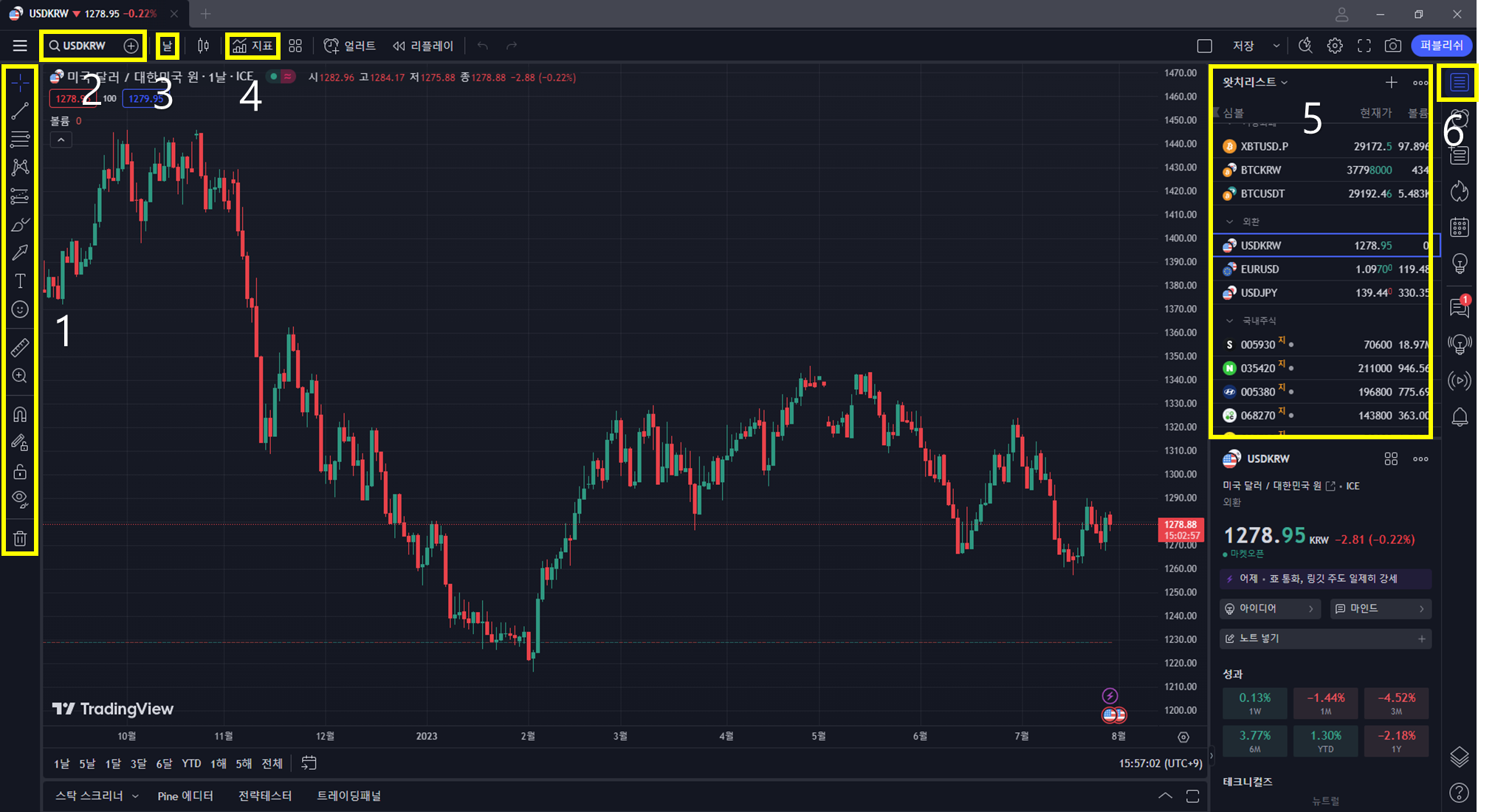
왼쪽은 차트고, 뭔가 복잡한게 많아 보입니다.
제가 추천드리는 설정대로 좌측부터 차근차근 따라가보시죠!
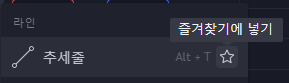
자주 쓰시는 툴들은,
이렇게 마우스를 가져다 대시면 우측에 별 모양이 생깁니다.
그걸 체크해주시면 자주 쓰는 툴들은 즐겨찾기 창에 넣을 수 있어서 편하게 사용하실 수 있습니다.
1. 툴 설정

1) 트랜드 라인 툴
좌측에 선 모양이 마우스를 가져다 대시면,
노란색 박스에 조그마한 화살표가 생기게 됩니다.
그럼 원하시는 선들을 사용하실 수 있습니다.
제가 추천하는 툴은,
빨간색으로 표시한
-추세줄
-익스텐디드 라인
-가로줄
-페러렐 채널
이 4가지입니다.

2) 피보나치 툴
피보나치는 절대 비율과 관련된 부분인데,추천을 드리는 경우도 있고 비추를 하는 경우는,사실 모두가 피보나치를 보고 매매해서 성공했으면 사람이 매매를 하는게 아니라 기계가 하고 있었을겁니다.
그렇다보니 너무 피보나치를 맹신하는건 비추천 드리고,
피보나치를 그어봄으로써,그 구간이 매수를 충분히 받거나 매도를 받을 수 있는 구간이라는걸 예상하는 용도 정도로 쓰셔야합니다.
-피보나치 되돌림과
-추세기반 피보나치 확장
총 2가지 툴을 즐겨찾기 해놓고 사용하고 있습니다.
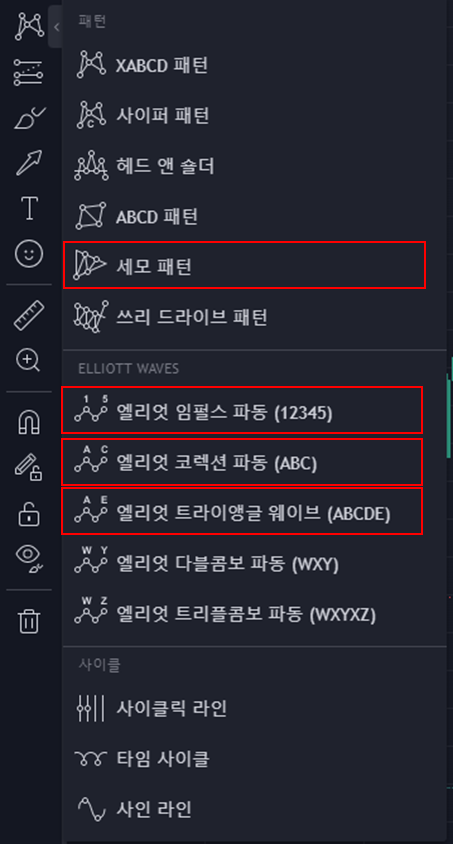
3) 패턴 툴
가장 많이 이용하는 툴이며
저는 엘리어트 파동이론으로 카운팅으로 매매에 기준을 잡고 매매하다보니,
-엘리엇 임펄스 파동(12345)
-엘리엇 코렉션 파동(ABC)
-엘리엇 트라이앵글 웨이브(ABCDE)
잘 쓰진 않지만,
-세모패턴
까지 추천드려보겠습니다.
세모패턴을 쓰는것 보다는,
저는 추세선 기능과 ABCDE 트라이앵글 웨이브를 사용하는걸 선호합니다.
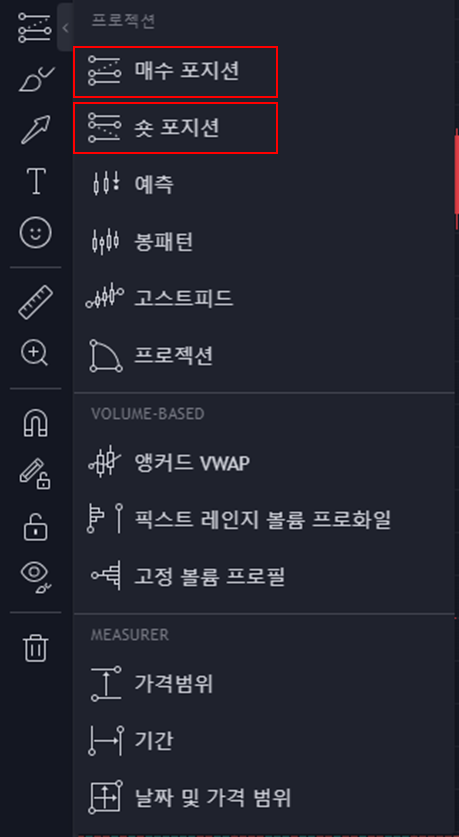
4) 프로젝션 툴
저는 선물 매매를 주로 하다보니,
프로젝션 툴에서는 롱/숏 포지션에 대한 손익비 계산을 위해, 매수/숏 포지션 툴을 이용합니다.
-매수 포지션
-숏 포지션
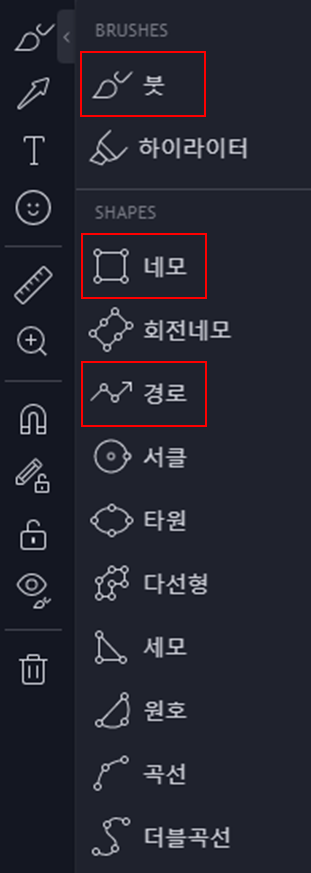
5) 브러쉬 툴
의외로 안쓸것 같지만 많이 쓰이는 툴이며,
저의 경우에는,
-붓
-네모
-경로
툴을 가장 많이 이용합니다.

저를 따라 설정을 해주셨으면,
위와같이 즐겨찾기 창에 리스트들이 생겼을거고,
원하시는 툴을 언제든기 찾지 않고 사용하실 수 있습니다.
2) 심볼찾기
이제 툴을 쓸 수 있으면 보고싶은 차트를 찾아서 차트를 봐야겠죠?
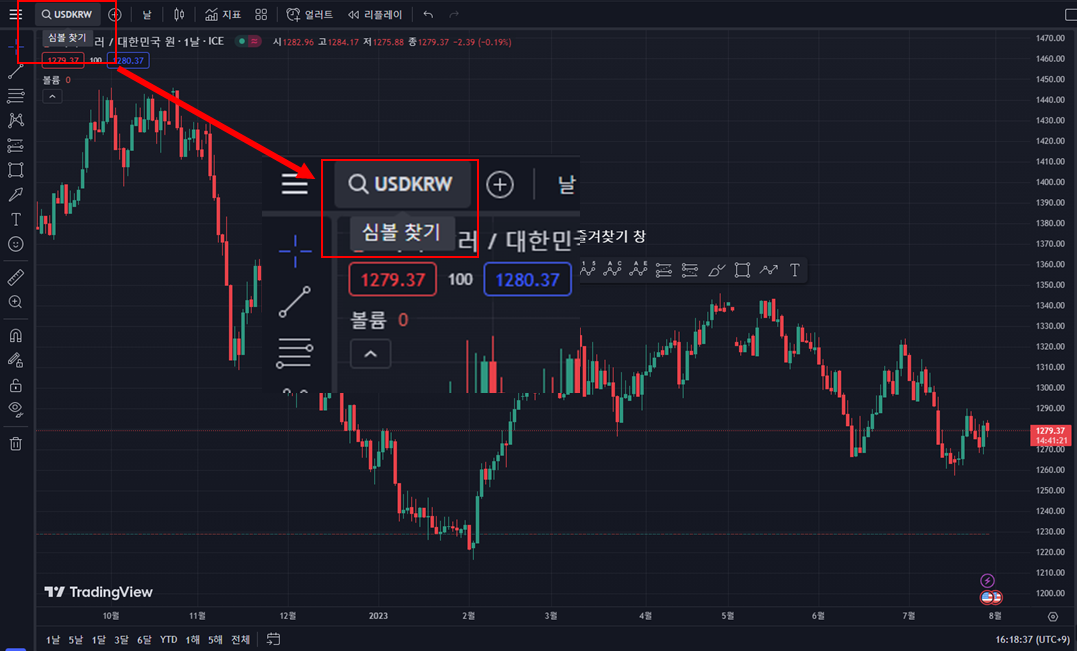
화면 좌측 위에 심볼 찾기를 누르시면 검색 창이 나오게 됩니다.
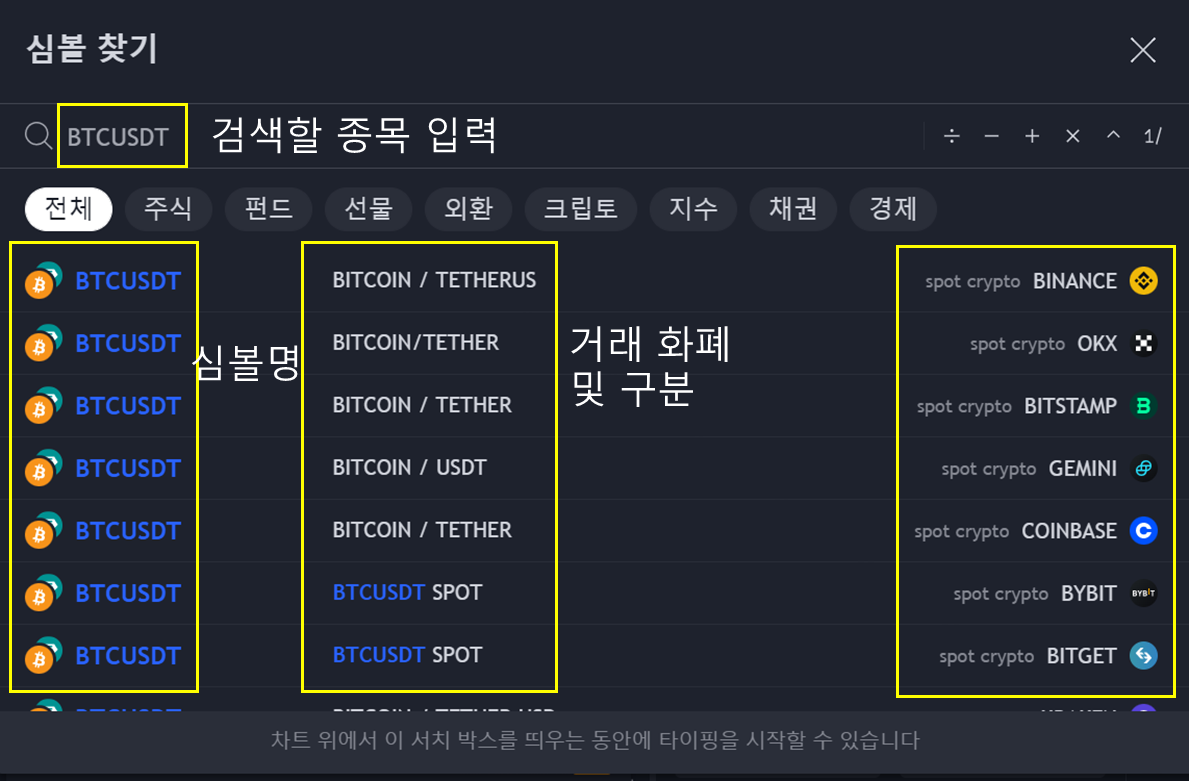
위와같이 심볼찾기 창이 뜨는데,
원하시는 주식과 코인을 검색하시면 됩니다.
저는 비트코인을 매매하니 BTCUSDT를 검색해서 이용하며,
거래량이 제일 많은 첫번째 바이낸스 차트를 가장 신뢰하며 보고 있습니다.
그리고
SPOT 과 .P를 아셔야하는데,
.P가 붙은건 선물 차트를 의미합니다.
그래서 똑같은 BTC(비트코인)의 경우에도
USD(인버스)로 거래하는 경우 KRW(원화)로 거래하는 경우, USDT(테더)
마다 차트다 조금씩 다 다르게 나타납니다.
저는 가장 활성화된 거래소인 바이낸스
그리고 현물 기준, 마지막으로 USDT 테더 거래가 가장 활발하다보니,
맨 첫번째 차트를 기준으로 매매하고 있습니다.
그럼 이제 몇분봉으로 볼껀지를 선택해볼까요?

3. 봉설정
좌측 위에 날이라고 써져있는걸 클릭하시면,
노란색 테두리 창이 나오게 되는데,
저는 1분봉은 신뢰하지 않으며,
매매를 기준으로 차트를 볼때는,
5분 / 15분 / 30분 / 1시간 / 4시간 / 1일 / 1주 / 1달을 기준으로 매매를 하고 있습니다.
4. 지표설정
가장 중요한 부분이죠.

보통 보조지표 라고 많이 말씀하시는데,
저같은 경우는 신뢰하는 보조지표는.
1) VOLUME(거래량)
2) MA(이동평균선, 이평선)
3) RSI(상도강도지수, 14기준)
4) ICHIMOKU CLOUD(일목균형표)
5) BB(볼린저밴드)
를 가장 많이 사용하고 있습니다.
하지만 무료 버젼의 경우, 3개 이상의 인디케이터(보조지표)를 사용할 수 없다보니,
검색하실때,
COINTIMES MA&BB&ICH
를 검색해서 추가하시면,
이평선 여러개와 / 볼린더 밴드 2개 / 일목균형표까지 1가지 인디케이터로 3개를 볼 수 있어서 추천드립니다.
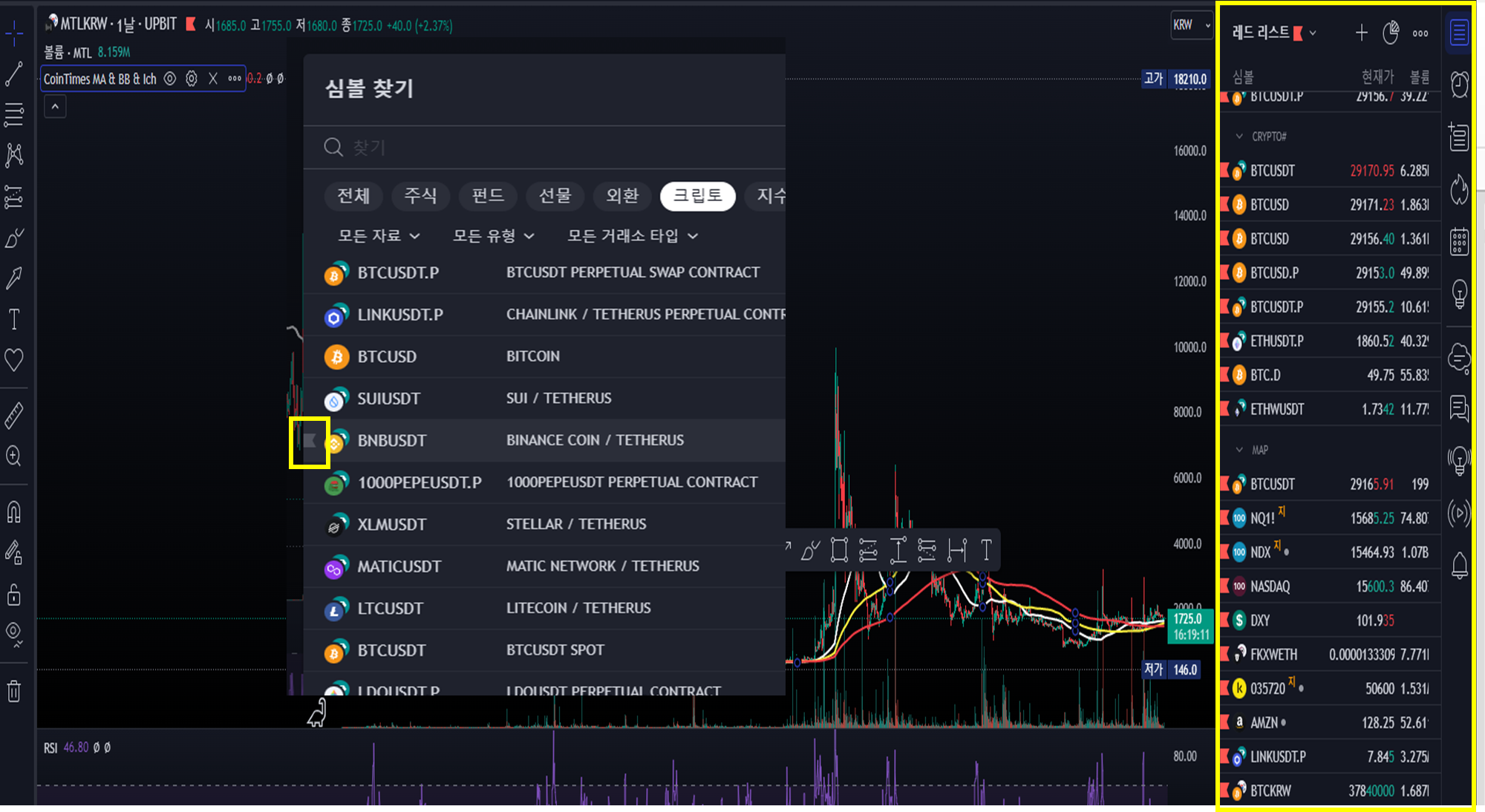
5) 왓치리스트
심볼찾기에서 자주 보고싶은 종목을 즐겨찾기에 넣고시다면,
심볼 좌측에 노란 박스가 보이실겁니다.
그걸 누르시면 우측의 와치리스트로 들어가서 원하실때 원하는 종목을 쉽게 확인하실 수 있습니다.
그럼 트레이딩뷰 소개는 여기까지 하고,
여러가지 인디케이터와 여러가지 알람을 사용하고 싶으시면,
https://kr.tradingview.com/gopro/?share_your_love=powersd3
들어가신 후 PRO 먼저 사용해보시는걸 추천합니다.
내일은 보조지표를 이용하는법,
그리고 엘리어트 파동 이론과 관련하여 글을 작성해보겠습니다.
감사합니다^^
ㅇㅇㅇㅇ
모두들 트레이딩뷰를 통해서 차트 공부를 시작하시죠!!
다음글은 트레이딩뷰 추천하는 지표와 툴 이용 방법 공유드려보겠습니다.
감사합니다^^
'차트 공부하기 > 트레이딩뷰' 카테고리의 다른 글
| [트레이딩뷰(TradingView)]효율적으로 사용하는 방법 3탄(알림 기능을 활용하자 - 정말 매매에 ★큰 도움이 됩니다.) (1) | 2023.10.20 |
|---|---|
| [트레이딩뷰(Trading View)] 효율적으로 사용하는방법 2탄(보조지표 부족 해결 방안) (0) | 2023.10.19 |
| [트레이딩뷰(Trading View)] 최대한 효율적으로 사용하는방법 1탄! (0) | 2023.10.19 |